Connecter tes apps à Neo avec Maton
Prévois 5 à 10 minutes. Tu crées un compte Maton, tu autorises tes apps, puis tu colles ta clé dans Neo. Les écrans de Maton et de Google sont montrés tels quels.
Les étapes
-
Va sur maton.ai
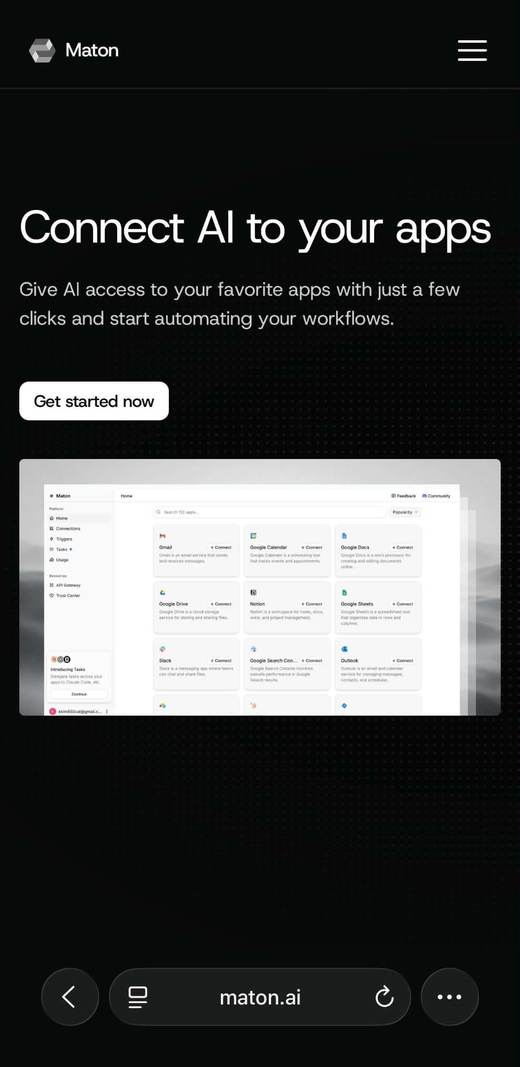
Ouvre maton.ai et touche « Get started now ». Maton est le service qui relie tes apps à Neo.
-
Crée ton compte ou connecte-toi
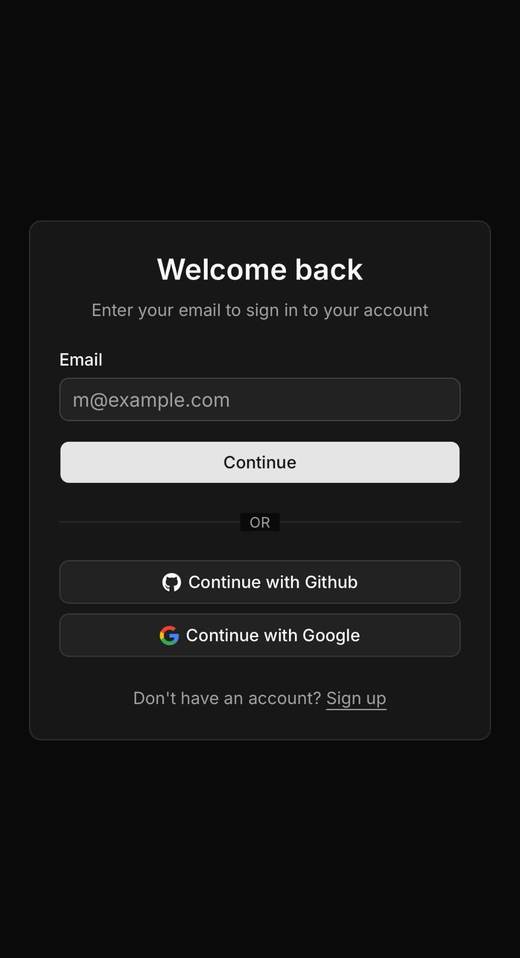
Tu peux utiliser ton courriel, GitHub ou Google. Si tu as déjà un compte, entre ton courriel et touche « Continue ».
-
Découvre ton tableau de bord
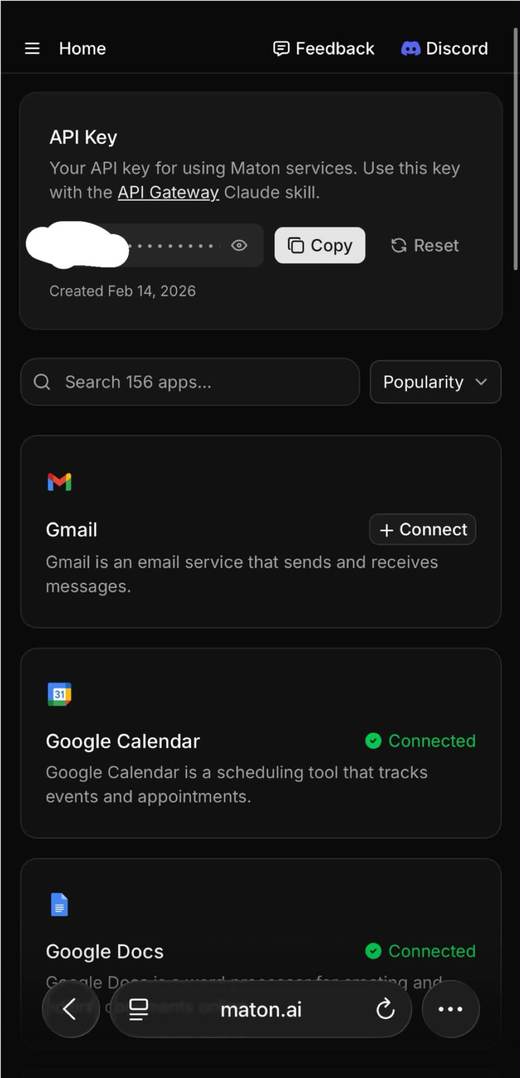
En haut, tu vois ta clé API (on y revient plus bas). En dessous, la liste des apps que tu peux brancher. Ici, Gmail n'est pas encore connecté : il y a un bouton « Connect ».
-
Touche « Connect » à côté de ton app
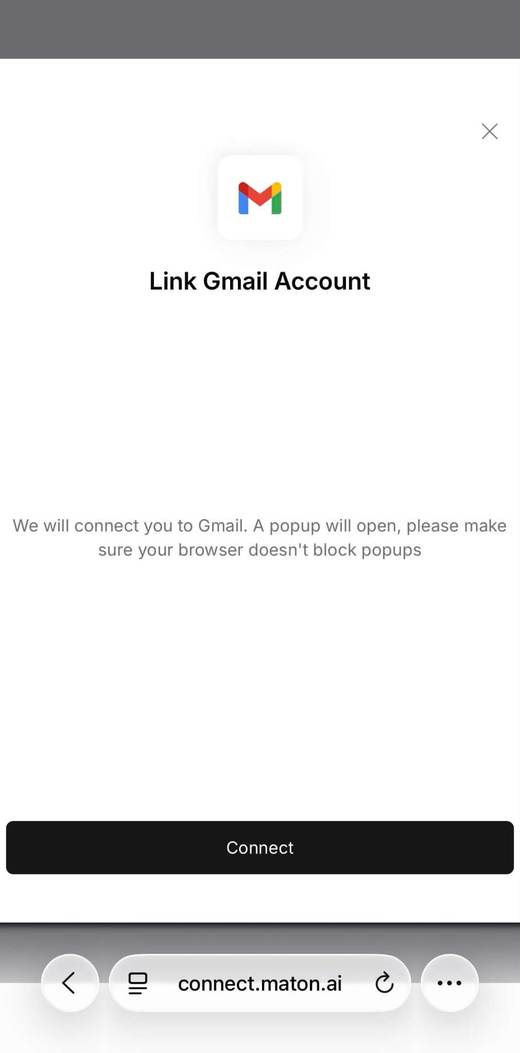
Une fenêtre s'ouvre : « Link Gmail Account ». Touche « Connect ». Une fenêtre contextuelle va s'ouvrir : assure-toi que ton navigateur ne bloque pas les fenêtres contextuelles.
-
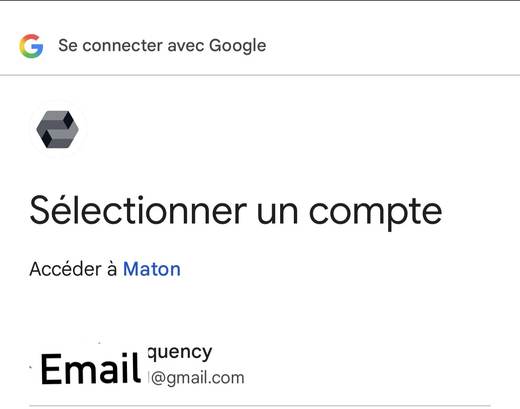
Choisis ton compte Google
Google te demande quel compte tu veux relier. Choisis celui où se trouvent les courriels que Neo doit lire.
-
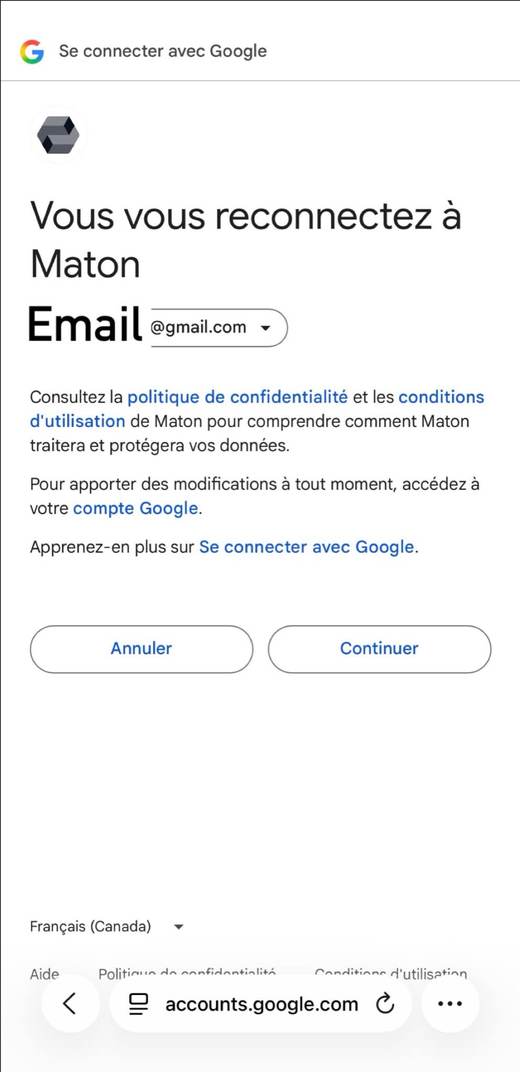
Confirme avec Google
Google affiche le nom de l'application, Maton, et le compte choisi. Touche « Continuer ».
-
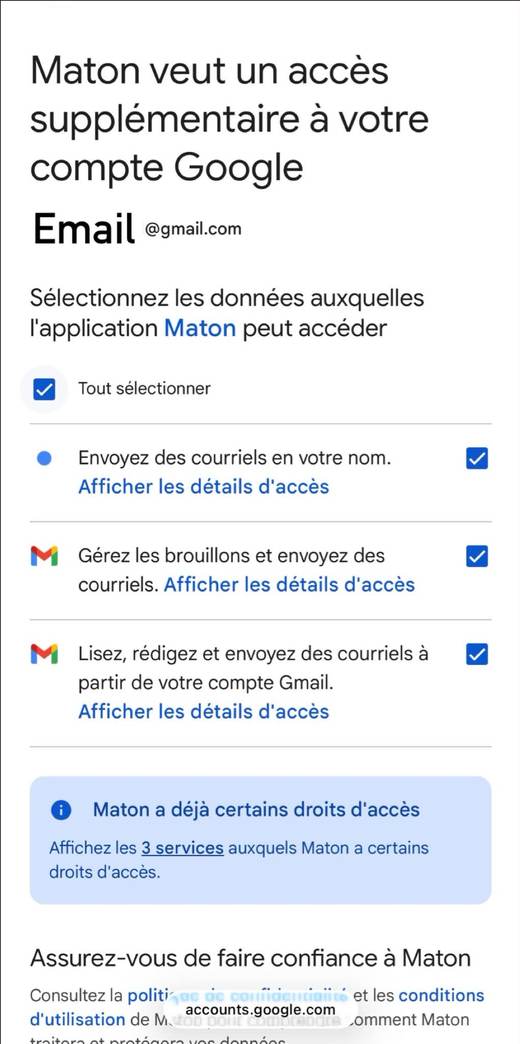
Choisis ce que Maton peut faire
C'est l'étape qui compte : tu décides à quoi Maton a accès. Les cases sont cochées par défaut. Décoche ce que tu ne veux pas permettre. Sans une permission, Neo ne pourra pas faire l'action correspondante (par exemple, envoyer un courriel). Fais défiler jusqu'en bas.
-
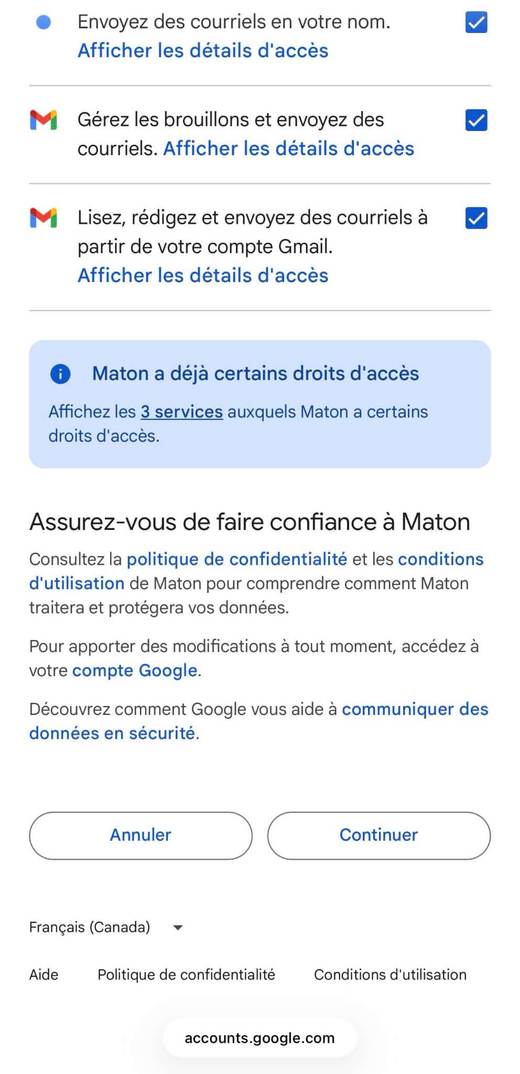
Touche « Continuer »
En bas de l'écran, Google rappelle que tu peux changer ces accès à tout moment dans ton compte Google. Touche « Continuer » quand tu es prêt.
-
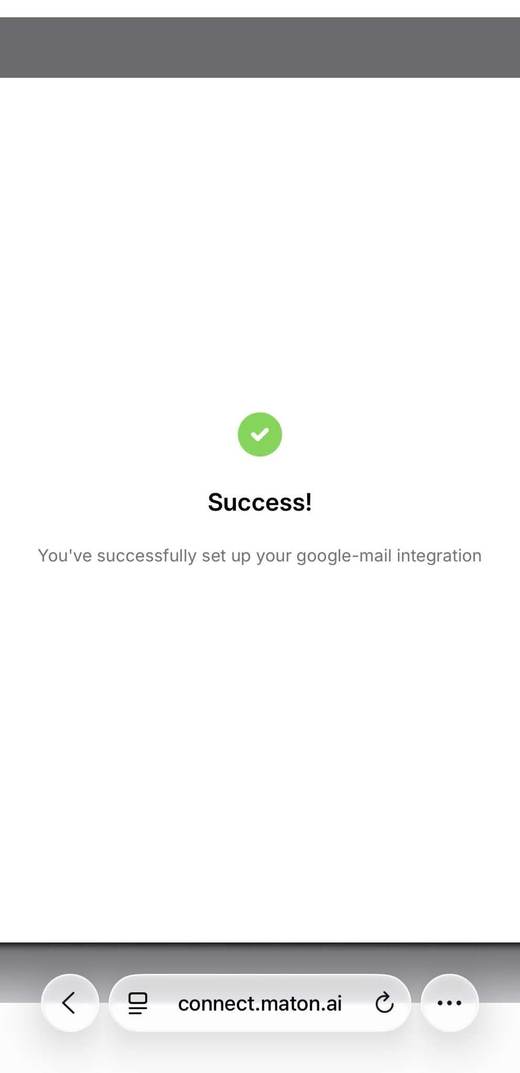
C'est connecté
Maton affiche « Success! ». Ton app est reliée.
-
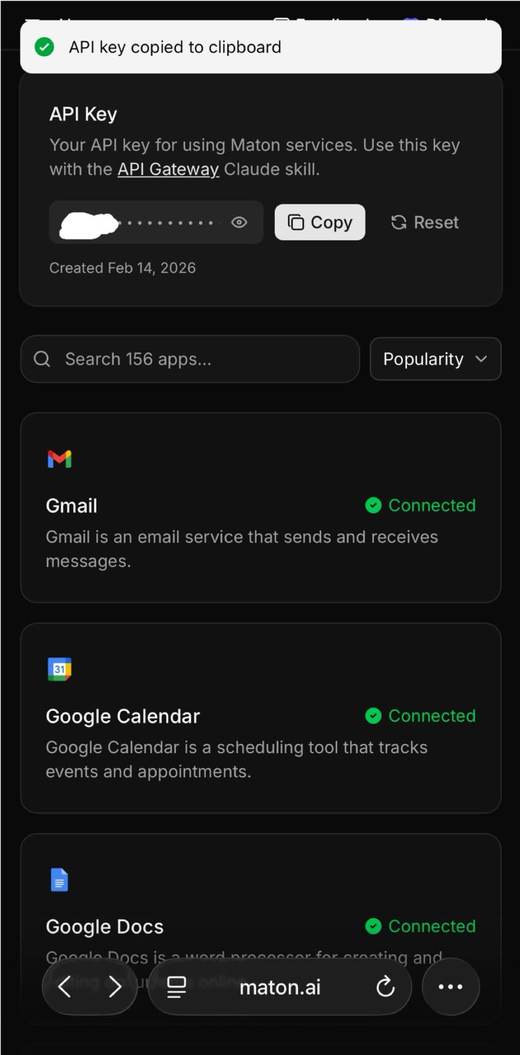
Copie ta clé API
De retour sur ton tableau de bord, Gmail affiche « Connected ». Touche « Copy » à côté de ta clé API : elle est copiée dans le presse-papier. Ne la partage avec personne d'autre que ton espace Neo.
-
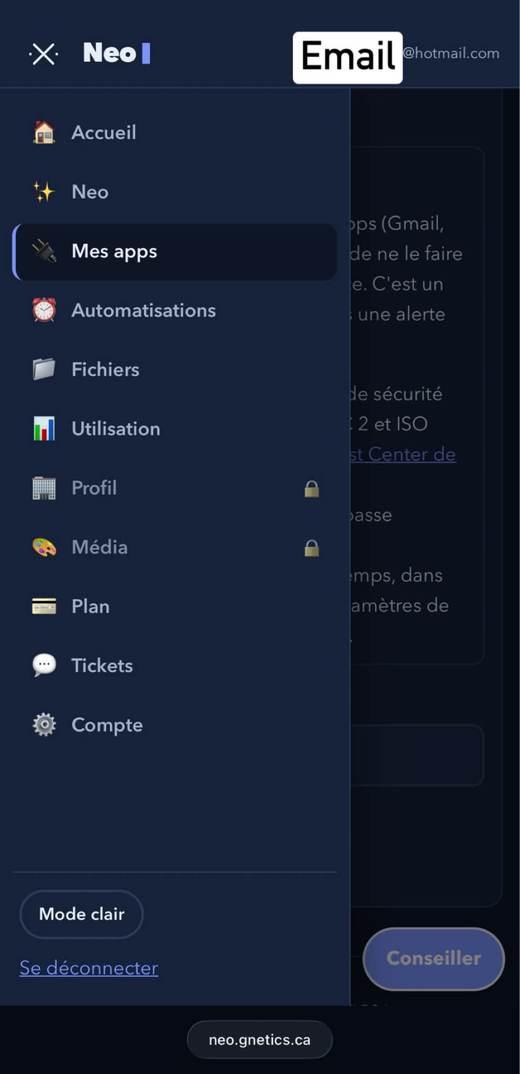
Ouvre « Clé Maton » dans Neo
Dans ton espace Neo, ouvre le menu, touche « Connexions », puis « Clé Maton ».
-
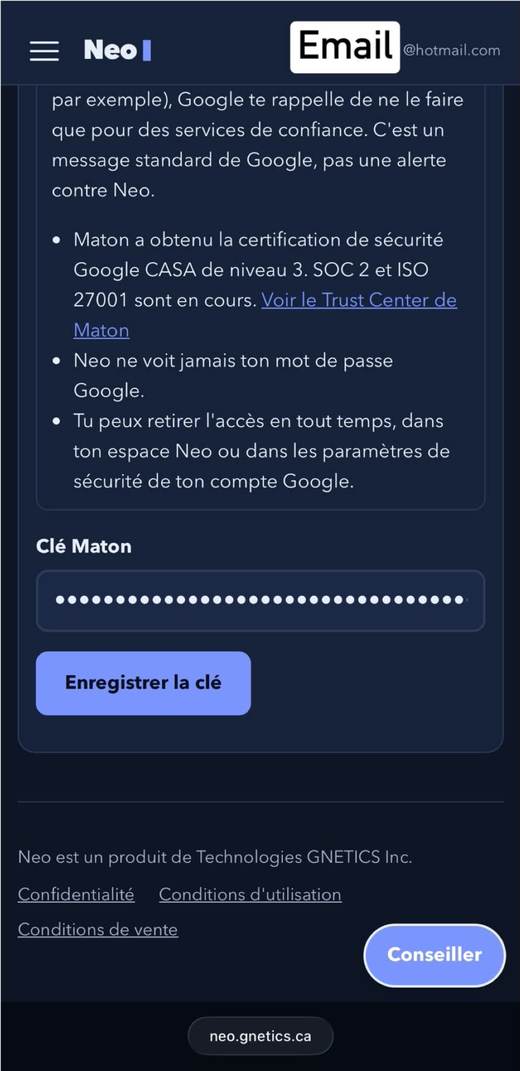
Colle ta clé et enregistre
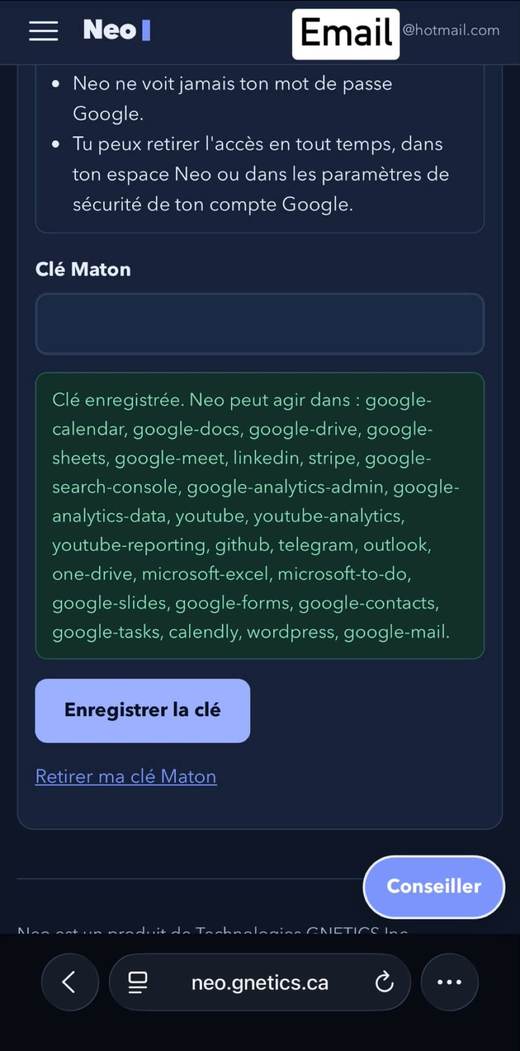
Colle ta clé Maton dans le champ « Clé Maton », puis touche « Enregistrer la clé ». Neo la stocke chiffrée.
-
Neo confirme
Neo affiche « Clé enregistrée » et la liste des apps où il peut agir. Si tu changes d'idée, le lien « Retirer ma clé Maton » en bas de la section efface la clé de Neo.
-
Neo voit tes apps
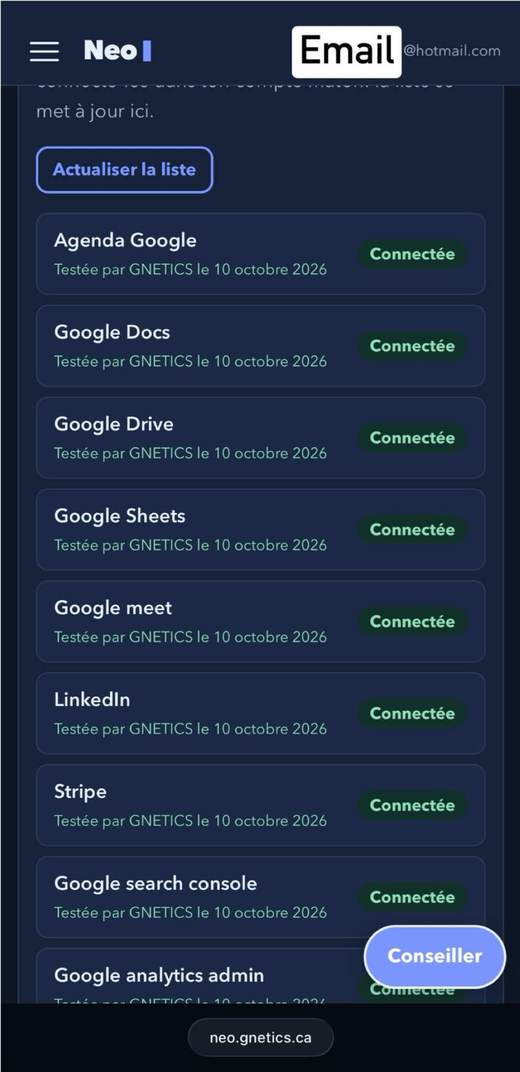
Touche « Actualiser la liste » : les apps que tu as connectées apparaissent avec « Connectée ». La mention « Testée par GNETICS » indique les apps que nous avons vérifiées, avec la date. Tu peux maintenant écrire à Neo ce que tu veux qu'il fasse.
Retirer l'accès
Tu gardes le contrôle. Tu peux retirer l'accès en tout temps :
- dans ton espace Neo, page Clé Maton, avec le lien « Retirer ma clé Maton »;
- dans Maton, en supprimant la connexion de l'app;
- dans les paramètres de sécurité de ton compte Google, section des applications ayant accès à ton compte.
Ce que Neo lit ou écrit dans tes apps passe par Maton, et le contenu auquel il accède est traité comme l'explique la politique de confidentialité.
Les écrans de Maton et de Google peuvent changer avec le temps. Si tu es bloqué à une étape, ouvre un ticket depuis ton espace Neo.